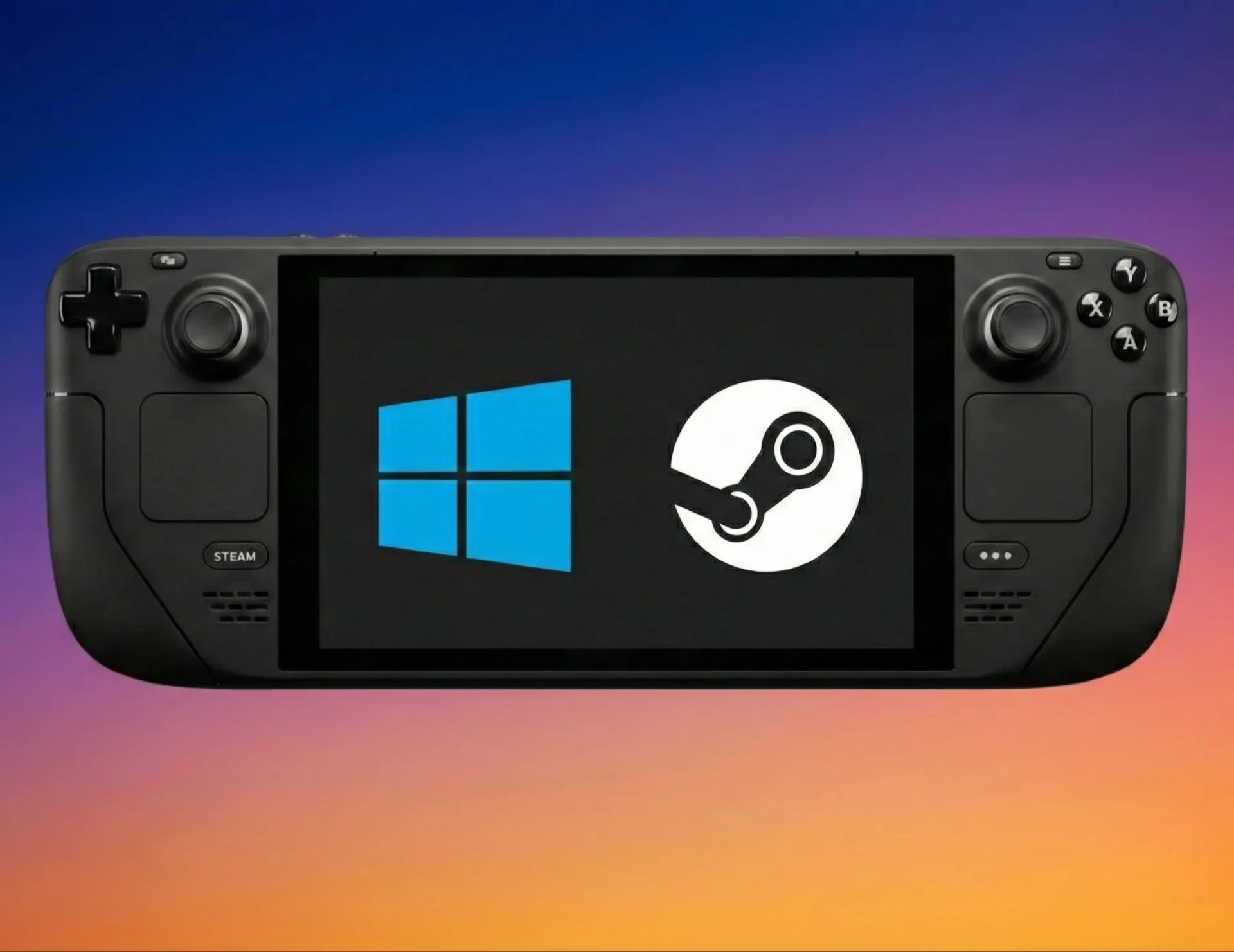
De Steam Deck, Valve's baanbrekende handheld gaming-pc, heeft onze verwachtingen van draagbaar gamen ongetwijfeld veranderd dankzij het geoptimaliseerde SteamOS en de nauwe integratie met je Steam-bibliotheek. Toch zien we in de techwereld vaker dat zelfs de meest innovatieve systemen tegen praktische grenzen aanlopen. Niet elke pc-game of applicatie draait vlekkeloos – of überhaupt – op het op Linux gebaseerde SteamOS. Belangrijke functies zoals de uitgebreide bibliotheek van Xbox Game Pass blijven hierdoor buiten bereik. Dit is waar het concept van dual-booting om de hoek komt kijken.
Hoewel Valve tot onze teleurstelling nog geen officiële dual-boot wizard heeft uitgebracht, bevestigt het bedrijf dat de Steam Deck "uitstekend in staat" is om Windows naast SteamOS te draaien. Wij kijken echter kritisch naar deze bewering; "in staat zijn" vertaalt zich in de praktijk vaak naar een complex proces voor de gebruiker. Deze gids is bedoeld om je door dit ingewikkelde traject te loodsen, zodat je beide besturingssystemen kunt draaien. Hiermee combineer je in theorie het beste van twee werelden: de gestroomlijnde ervaring van SteamOS en de enorme compatibiliteit van Windows.
Waarschuwing: Dit proces is oprecht complex en we raden het alleen aan voor enthousiastelingen of gebruikers met aanzienlijke ervaring in het installeren van besturingssystemen. Houd er rekening mee dat het supportteam van Valve expliciet geen ondersteuning biedt bij problemen met Windows op de Steam Deck. Je staat er dus grotendeels alleen voor. Ga uiterst voorzichtig te werk en zorg er absoluut voor dat je een back-up maakt van al je belangrijke gegevens voordat je begint.
Waarom Dual-Booten? De voordelen afgewogen
Voordat we in de technische details duiken, kijken we naar de redenen waarom je dit uitdagende, maar potentieel lonende avontuur zou aangaan.
De kracht van SteamOS: Valve's visie op handhelds
SteamOS, een aangepaste versie van Arch Linux, is speciaal gebouwd voor gamen op de Steam Deck. In onze optiek slaagt het daar grotendeels in. Het biedt enkele cruciale voordelen die de kernervaring van de Steam Deck bepalen:
- Geoptimaliseerde prestaties: In de meeste games levert SteamOS consequent betere prestaties dan Windows op de Steam Deck. Zo draaide God of War in benchmarks tot wel 22,3% sneller op SteamOS. Dit is niet zomaar een getal; het vertaalt zich vaak naar soepelere framerates in veeleisende titels.
- Native controller-integratie: Het besturingssysteem werkt vanaf het eerste moment perfect samen met de ingebouwde controllers van de Deck, in schril contrast met de eerste opstartfase in Windows.
- Specifieke gaming-ervaring: Het biedt een console-achtige gebruikerservaring met menu's die gericht zijn op games en directe toegang tot je bibliotheek, terwijl de flexibiliteit van een pc behouden blijft.
- Native Quick Settings: Instellingen voor stroomverbruik en prestaties zijn met één druk op de knop bereikbaar via het Quick Settings-menu, een functie die Windows standaard mist.
- Efficiëntie: Wij vinden SteamOS een efficiënt en visueel aantrekkelijk systeem dat tot in de puntjes is geoptimaliseerd voor de unieke hardware van de Steam Deck.
De veelzijdigheid van Windows: Het pc-ecosysteem ontgrendeld
Hoewel SteamOS uitblinkt in een gecureerde game-ervaring, biedt Windows onmiskenbare voordelen voor een breder publiek:
- Toegang tot Game Pass: Voor velen is dit de belangrijkste reden. Dual-booten ontgrendelt de uitgebreide bibliotheek van Xbox Game Pass, een essentieel onderdeel van het moderne gaminglandschap dat ontbreekt op SteamOS.
- Bredere softwarecompatibiliteit: Naast gamen biedt Windows toegang tot productiviteits-apps zoals Photoshop, Lightroom en Microsoft Office, waardoor de Deck verandert in een verrassend capabele mini-pc.
- Compatibiliteit met Anti-Cheat: Voor Linux-gamers is het een frustrerende realiteit dat populaire titels zoals Destiny 2 specifieke anti-cheat software vereisen die simpelweg niet werkt op Linux. Windows omzeilt dit probleem volledig.
- Betere ondersteuning voor touchscreens: Windows 11 (vooral versie 22H2) biedt over het algemeen betere ondersteuning voor aanraakschermen dan zijn voorganger. Hoewel het nog steeds niet perfect is voor een handheld, is het een stap in de goede richting.
- Verbeterde driverondersteuning: De nieuwste versies van Windows 11 bevatten direct uit de doos verbeterde drivers voor Bluetooth en wifi, wat veel vroege problemen oplost.
Belangrijke overwegingen bij dual-boot: De prijs van veelzijdigheid
Dual-booten is een compromis. We moeten de nadelen van Windows op de Steam Deck erkennen:
- Prestatieverlies: Windows vergt over het algemeen meer van de hardware dan SteamOS, puur om het besturingssysteem zelf te draaien. Hoewel sommige gebruikers melden dat de prestaties "meevallen", blijft onze conclusie dat SteamOS een soepelere ervaring biedt dankzij zaken als shader pre-caching.
- Geen native Quick Settings: Je verliest direct het intuïtieve Quick Settings-menu. Tools van derden zoals Handheld Companion kunnen dit deels herstellen, maar wees gewaarschuwd: het gebruik van "kernel exploits" voor TDP-aanpassingen kan leiden tot bans in games met anti-cheat software.
- Controller-problemen bij de start: Bij een schone Windows-installatie werkt de controller van de Steam Deck waarschijnlijk niet totdat Steam is geïnstalleerd en specifieke community-drivers zijn toegevoegd.
- Gedoe met de boot-volgorde: Windows heeft de neiging om de bootloader over te nemen, waardoor het zichzelf als standaardoptie instelt. Een bootmanager zoals rEFInd is wat ons betreft essentieel voor een frustratievrije ervaring.
- Opslagruimte: Een basisinstallatie van Windows 11 vereist ongeveer 32GB, maar we raden minimaal 64GB aan voor updates en apps. Hierdoor is dual-booten vooral praktisch op de 256GB- of 512GB-modellen. Draai Windows nooit vanaf een microSD-kaart; dit verkort de levensduur van de kaart aanzienlijk en de prestaties zijn dramatisch slecht.
- Installatie-eigenaardigheden: De Windows-installer wordt standaard in staande modus (portrait) weergegeven, wat betekent dat je de Deck een kwartslag moet draaien tijdens de installatie.
Voordat je begint: Essentiële vereisten en kanttekeningen
De voorbereiding op het dual-booten van Windows vereist specifieke hardware, software en een flinke dosis voorzichtigheid.
Aanbevolen Steam Deck-modellen
- Steam Deck (Origineel LCD) of Steam Deck OLED: Het originele model is vaak eenvoudiger vanwege de brede beschikbaarheid van drivers. De OLED-versie kan ook gedual-boot worden, maar vereist specifieke OLED-drivers van Valve. In het begin ontbraken er drivers voor audio en bluetooth voor de OLED, maar Valve heeft deze inmiddels vrijgegeven.
Benodigde hardware: Je gereedschapskist
- USB-C Dock/Hub: Dit is essentieel om tegelijkertijd een oplader, USB-sticks, een toetsenbord en een muis aan te sluiten.
- Aanbevolen: UGREEN 6-in-1 USB C Hub of de JSAUX Steam Deck Dock.
- USB-sticks:
- Minimaal: Twee sticks van elk minimaal 8GB (16GB aanbevolen).
- Eén voor de Windows-installer.
- Eén voor de partitioneringstool (GParted) of de Steam Deck Recovery Image.
- Draadloze toetsenbord- en muiscombinatie: Een set met een 2.4GHz dongle is het makkelijkst om te navigeren tijdens de installatie, aangezien het touchscreen in het begin vaak niet goed werkt.
- MicroSD-kaart (Optioneel, aanbevolen voor herstel): Een kaart van minimaal 32GB kan worden gebruikt voor de Steam Deck Recovery Image.
- Een andere Windows-pc: Noodzakelijk om eenvoudig opstartbare media te maken met Rufus.
Benodigde software: Het digitale arsenaal
- Windows 11 ISO: Versie 22H2 of nieuwer wordt aanbevolen.
- Steam Deck Recovery Image: De officiële herstelschijf van Valve voor het aanpassen van partities.
- Partitioneringsoftware: GParted Live USB (versie 1.6.0-3 werkt het beste op de Deck).
- Tools voor opstartbare media: Rufus (voor Windows) of Balena Etcher (voor Linux/Mac).
- Steam Deck Windows Drivers: Download de officiële APU-, wifi-, bluetooth- en audiodrivers van Valve van tevoren.
- rEFInd: De grafische bootmanager om te kunnen kiezen tussen SteamOS en Windows.
- Dual Boot Fix tool: Om te voorkomen dat Windows na een update de opstartvolgorde weer opeist.
- Controller-drivers voor Windows: ViGEm Bus driver, SWICD of Handheld Companion.
Cruciale waarschuwingen: Wees voorbereid
- Dataverlies: Het aanmaken van nieuwe partities brengt risico's met zich mee. MAAK EEN BACK-UP van je interne SSD voordat je begint.
- Stroomuitval: Als de stroom uitvalt tijdens de installatie, kan dit je apparaat onbruikbaar maken. Zorg dat de Deck aan de lader hangt.
- Anti-Cheat Bans: Tools van derden die de TDP of fan-speed aanpassen, kunnen door anti-cheat systemen als verdacht worden gemarkeerd. Gebruik deze functies niet tijdens online multiplayer.
- Geen officiële support: Valve biedt geen hulp bij Windows-gerelateerde problemen. Je bent aangewezen op de community.
Het stappenplan voor Dual-Boot
We gaan ervan uit dat je een Steam Deck hebt met SteamOS en een extra pc om de USB-sticks voor te bereiden.
Stap 1: De opstartmedia voorbereiden
- Download de Windows 11 ISO van de Microsoft-website.
- Maak de Windows USB-stick: Gebruik Rufus op je pc om de ISO naar de USB-stick te schrijven.
- Maak de Recovery-stick: Gebruik Balena Etcher om de Steam Deck Recovery Image of GParted Live naar je tweede USB-stick (of microSD) te schrijven.
- Drivers verzamelen: Zet de gedownloade Valve-drivers op een aparte stick of in een map op je Windows-installer stick.
Stap 2: De SSD partitioneren — Ruimte maken
Hier maken we fysiek ruimte vrij op je schijf voor Windows.
- Sluit je dock aan: Verbind de Deck met de lader, muis, toetsenbord en de Recovery/GParted-stick.
- Start op vanaf USB: Houd Volume Omlaag ingedrukt en druk kort op de Aan/Uit-knop. Laat Volume Omlaag los als je een geluid hoort en kies je USB-stick.
- Open de Partition Manager:
- Gebruik KDE Partition Manager (in de Recovery Image) of GParted.
- Verklein de partitie van SteamOS.
- Maak een nieuwe partitie aan in de vrijgekomen ruimte (minimaal 64GB). Je kunt deze ongeformatteerd laten; Windows regelt dit later zelf.
- Pas toe en herstart: Sla de wijzigingen op en zet de Deck uit.
Stap 3: Windows 11 installeren
- Start de Windows-installer: Sluit de Windows 11 USB-stick aan en start opnieuw op via het bootmenu (Volume Omlaag + Power).
- Volg de stappen: Houd de Deck op zijn zij (portrait modus). Kies bij de installatie voor "Custom: Install Windows only (advanced)".
- Kies de juiste partitie: Selecteer de lege ruimte die je zojuist hebt gemaakt. Klik op "New" en daarna op "Install".
- LET OP: Verwijder nooit de SteamOS-partities!
- Configuratie: Doorloop de Windows-instellingen met je muis en toetsenbord. Ga na het opstarten naar Instellingen > Systeem > Beeldscherm en zet de stand op "Liggend" (Landscape).
Stap 4: Drivers en software installeren
Zonder drivers werkt de hardware van de Deck niet goed onder Windows.
- Installeer de Valve-drivers: Installeer de APU, wifi, bluetooth en audiodrivers die je eerder hebt gedownload. Start de Deck opnieuw op.
- Installeer Steam: Dit is nodig voor de basisinstellingen van de controller.
- Controller-ondersteuning: Installeer tools zoals SWICD of Handheld Companion zodat de knoppen van de Deck ook in Game Pass-titels werken.
- Prestatietools: Eventueel kun je Steam Deck Tools installeren voor OSD-functies, maar wees voorzichtig met anti-cheat.
Stap 5: Een Dual-Boot Manager installeren (rEFInd)
Dit zorgt ervoor dat je bij het opstarten netjes een menu krijgt om tussen systemen te kiezen.
- Terug naar SteamOS: Start de Deck opnieuw op in SteamOS Desktop Mode.
- Installeer rEFInd: Gebruik een script uit de community (zoals dat van jlobue10 op GitHub) om rEFInd te installeren en te configureren.
- Dual Boot Fix: Start Windows weer op en voer de Dual Boot Fix tool uit. Dit zorgt ervoor dat Windows de opstartvolgorde niet meer automatisch verandert na een update.
Probleemoplossing: Veelvoorkomende hindernissen
- De Deck start altijd op in Windows: Controleer of de Dual Boot Fix goed is uitgevoerd. Mogelijk moet je in het BIOS (Volume Omhoog + Power) de opstartvolgorde handmatig aanpassen.
- Controller werkt niet: Zorg dat Steam draait of dat je een tool als SWICD correct hebt geconfigureerd.
- Audio werkt niet op OLED: Controleer of je de specifieke OLED-drivers van Valve hebt gebruikt; de LCD-drivers werken niet voor de audio van het OLED-model.
- Slechte accuduur: Windows is minder zuinig dan SteamOS. Gebruik tools om de TDP te beperken wanneer je geen zware games speelt.
Is Dual-Booten de moeite waard? Onze conclusie
Het dual-booten van je Steam Deck opent een wereld aan mogelijkheden, van Xbox Game Pass tot programma's die alleen op Windows werken. Voor de gebruiker die niet kan leven zonder bepaalde anti-cheat games of de veelzijdigheid van een volledige Windows-omgeving, is het de investering in tijd en moeite zeker waard.
Voor de gemiddelde gebruiker wegen de complexiteit, de risico's op dataverlies en de minder efficiënte interface van Windows echter vaak zwaarder dan de voordelen. Valve blijft zich focussen op SteamOS, wat betekent dat Windows-gebruikers altijd afhankelijk zullen zijn van community-oplossingen.
Als je bereid bent om te leren en te tweaken, transformeer je de Steam Deck in de ultieme, alles-in-één handheld. Wees alleen voorbereid op een flinke technische uitdaging voordat je kunt genieten van het beste van beide werelden. Veel succes met je uitgebreide gaming-ervaring!


Reacties