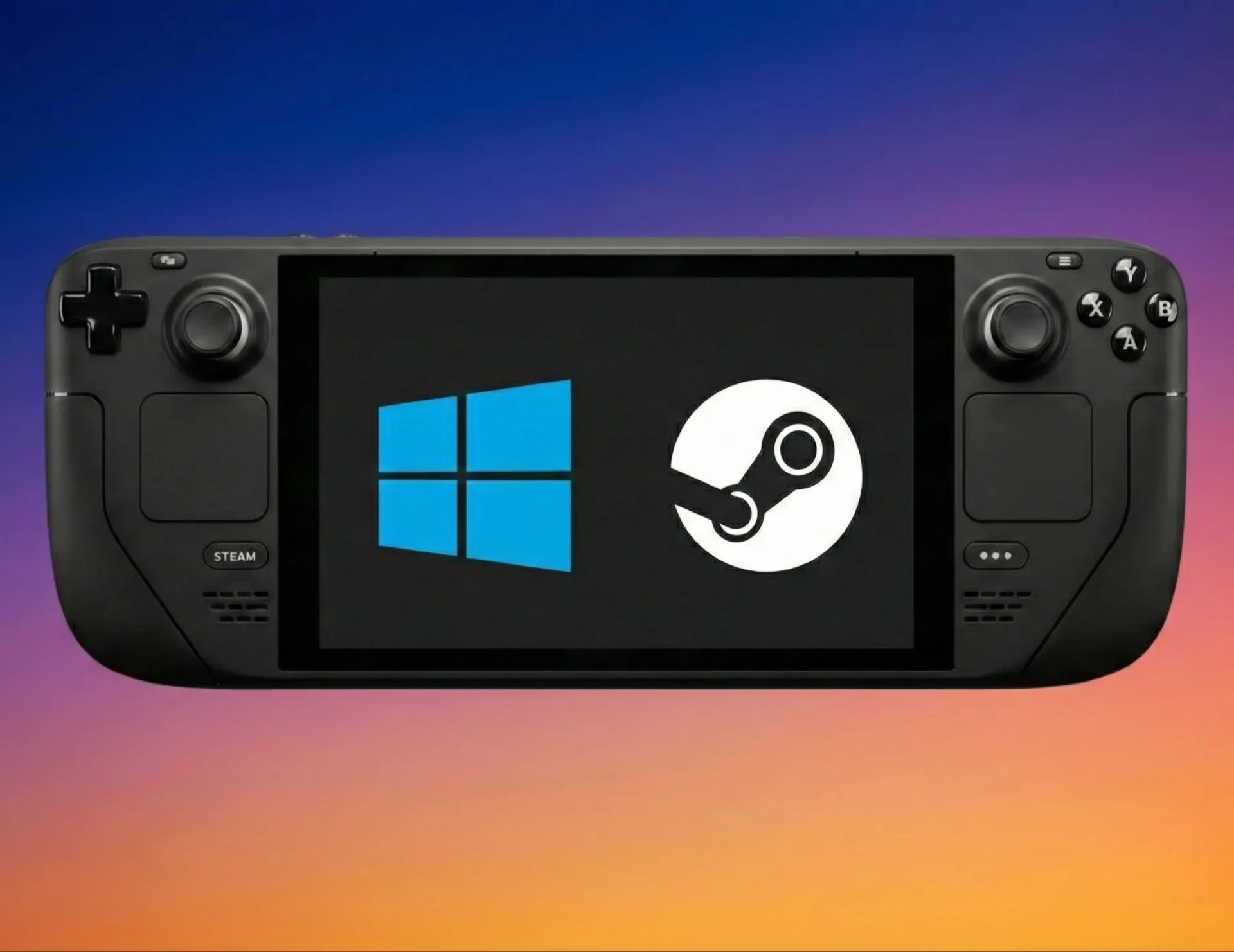
Das Steam Deck, Valves wegweisender Handheld-Gaming-PC, hat unsere Erwartungen an mobiles Gaming durch das optimierte SteamOS und die tiefe Integration der Steam-Bibliothek zweifellos neu definiert. Doch wie so oft in der Technikwelt offenbaren selbst die innovativsten Systeme irgendwann ihre praktischen Grenzen. Nicht jedes PC-Spiel oder jede Anwendung läuft reibungslos – oder überhaupt – auf dem Linux-basierten SteamOS. Besonders schmerzlich vermisst wird dabei oft der Zugriff auf die umfangreiche Bibliothek des Xbox Game Pass. Hier kommt das Thema Dual-Boot ins Spiel.
Obwohl Valve zu unserem Bedauern bisher keinen offiziellen Dual-Boot-Assistenten veröffentlicht hat, bestätigt das Unternehmen, dass das Steam Deck „durchaus in der Lage“ ist, Windows parallel zu SteamOS auszuführen. Wir betrachten diese Aussage jedoch mit einer gewissen Skepsis, da „fähig“ in der Praxis oft einen komplexen Installationsprozess bedeutet. Dieser Leitfaden soll Ihnen helfen, diesen komplizierten Weg zu meistern, um theoretisch das Beste aus beiden Welten zu erhalten: die optimierte Gaming-Erfahrung von SteamOS und die enorme Kompatibilität von Windows.
Warnung: Dieser Prozess ist technisch anspruchsvoll. Wir empfehlen ihn nur Enthusiasten oder Nutzern mit fundierter Erfahrung bei der Installation von Betriebssystemen. Bitte beachten Sie, dass das Support-Team von Valve explizit keine Hilfe bei Problemen mit Windows auf dem Steam Deck anbietet. Sie handeln auf eigene Gefahr. Stellen Sie unbedingt sicher, dass Sie zuvor alle wichtigen Daten gesichert haben.
Warum Dual-Boot? Die Vorteile abwägen
Bevor wir uns in die technischen Details stürzen, sollten wir die Gründe beleuchten, warum man dieses herausfordernde, aber potenziell lohnende Projekt überhaupt in Angriff nehmen sollte.
Die Stärke von SteamOS: Valves Vision für Handhelds
SteamOS, eine angepasste Version von Arch Linux, wurde speziell für das Gaming auf dem Steam Deck entwickelt – und unserer Meinung nach erfüllt es diese Aufgabe hervorragend. Es bietet entscheidende Vorteile:
- Optimierte Performance: In den meisten Spielen liefert SteamOS eine bessere Performance als Windows auf derselben Hardware. So lief beispielsweise God of War in Benchmarks auf SteamOS bis zu 22,3 % schneller. Das ist nicht nur eine Zahl; es bedeutet flüssigere Bildraten und ein besseres Spielerlebnis in anspruchsvollen Titeln.
- Native Controller-Integration: Das Betriebssystem erkennt die integrierten Bedienelemente des Decks sofort nach dem Start perfekt, während Windows hier anfangs oft Probleme bereitet.
- Konsolen-ähnliches Erlebnis: Es bietet eine intuitive Benutzeroberfläche mit Fokus auf Spiele, behält aber die Flexibilität eines PCs im Hintergrund bei.
- Native Schnelleinstellungen: Anpassungen für Leistung und Stromverbrauch sind über das Quick-Settings-Menü nur einen Tastendruck entfernt – ein Feature, das Windows nativ fehlt.
- Effizienz: SteamOS ist ein effizientes und optisch ansprechendes System, das akribisch auf die Hardware des Decks abgestimmt wurde.
Die Vielseitigkeit von Windows: Das PC-Ökosystem freischalten
Während SteamOS durch seine Spezialisierung glänzt, bietet Windows unbestreitbare Vorteile für ein breiteres Publikum:
- Game Pass Zugriff: Für viele ist dies der Hauptgrund. Dual-Boot ermöglicht den Zugriff auf den Xbox Game Pass, einen zentralen Bestandteil der modernen Gaming-Landschaft, der unter SteamOS fehlt.
- Breitere Software-Kompatibilität: Abseits von Spielen macht Windows das Deck zu einem fähigen Mini-PC für Anwendungen wie Photoshop, Lightroom oder Microsoft Office.
- Anti-Cheat-Kompatibilität: Ein Frustfaktor für Linux-Gamer sind Titel wie Destiny 2, deren Anti-Cheat-Software (z. B. Battleye) unter Linux nicht funktioniert. Windows umgeht dieses Problem komplett.
- Bessere Touchscreen-Unterstützung: Windows 11 (besonders ab Version 22H2) bietet eine deutlich verbesserte Touch-Bedienung im Vergleich zu seinen Vorgängern.
- Verbesserte Treiber: Aktuelle Windows-11-Versionen bringen mittlerweile eine bessere Unterstützung für Bluetooth- und Wi-Fi-Treiber direkt „out of the box“ mit.
Wichtige Überlegungen: Der Preis der Vielseitigkeit
Dual-Boot ist immer ein Kompromiss. Wer Windows auf dem Steam Deck nutzt, muss mit folgenden Einschränkungen rechnen:
- Performance-Einbußen: Windows benötigt mehr Systemressourcen als SteamOS. Da das Steam Deck speziell für SteamOS-Optimierungen (wie Shader-Pre-Caching) entwickelt wurde, laufen viele Spiele unter Windows weniger geschmeidig.
- Keine nativen Schnelleinstellungen: Das intuitive Menü für TDP-Limits oder Lüftersteuerung fehlt. Drittanbieter-Tools wie Handheld Companion können hier helfen, bergen aber ein kritisches Risiko: Die Nutzung von „Kernel-Exploits“ für die Steuerung in Online-Spielen kann zu Bans durch Anti-Cheat-Systeme führen.
- Treiber-Hürden: Bei einer frischen Windows-Installation funktionieren die integrierten Controller oft erst, wenn Steam installiert und spezielle Community-Treiber eingerichtet wurden.
- Probleme mit der Boot-Reihenfolge: Windows neigt dazu, sich nach der Installation als Standard-Boot-Option vorzudrängen. Ein Boot-Manager wie rEFInd ist unserer Meinung nach unerlässlich für einen stressfreien Wechsel zwischen den Systemen.
- Speicherplatzbedarf: Windows 11 benötigt etwa 32 GB, wir empfehlen jedoch mindestens 64 GB für Updates und Apps. Dual-Boot ist daher vor allem auf den 256-GB- oder 512-GB-Modellen sinnvoll. Die Installation auf einer microSD-Karte ist keine gute Lösung, da dies die Performance extrem bremst und die Lebensdauer der Karte verkürzt.
- Installations-Kuriositäten: Der Windows-Installer wird standardmäßig im Hochformat angezeigt, was die Einrichtung etwas fummelig macht.
Bevor Sie beginnen: Voraussetzungen und Warnungen
Die Vorbereitung erfordert Hardware, Software und eine gesunde Portion Vorsicht.
Empfohlene Steam Deck Modelle
- Steam Deck (LCD) oder OLED: Das ursprüngliche LCD-Modell ist aufgrund der ausgereiften Treiber etwas unkomplizierter. Das OLED-Modell kann ebenfalls genutzt werden, benötigt aber spezifische Windows-Treiber von Valve, die anfangs nicht vollständig verfügbar waren (mittlerweile hat Valve hier nachgebessert).
Benötigte Hardware
- USB-C-Dock/Hub: Unverzichtbar, um Strom, USB-Sticks, Tastatur und Maus gleichzeitig anzuschließen (z. B. von UGREEN oder JSAUX).
- USB-Sticks: Mindestens zwei Sticks mit je 16 GB (einer für Windows, einer für Recovery/Partitionierung).
- Kabellose Tastatur und Maus: Sehr empfehlenswert, da der Touchscreen während der Installation oft unzuverlässig reagiert.
- MicroSD-Karte (Optional): Gut geeignet für das SteamOS Recovery Image.
- Ein zweiter Windows-PC: Notwendig, um die bootfähigen Medien mit Tools wie Rufus zu erstellen.
Benötigte Software
- Windows 11 ISO: Version 22H2 oder neuer empfohlen.
- Steam Deck Recovery Image: Direkt von Valve, falls etwas schiefgeht oder Partitionen geändert werden müssen.
- Partitionierungs-Software: GParted Live USB (Version 1.6.0-3 wird empfohlen) oder der KDE Partition Manager im SteamOS Desktop-Modus.
- Boot-Media-Tools: Rufus (für Windows) oder Balena Etcher (für Linux-Images).
- Windows-Treiber von Valve: Laden Sie die APU-, Wi-Fi-, Bluetooth- und Audio-Treiber vorab herunter.
- rEFInd: Ein grafischer Boot-Manager für den komfortablen Systemstart.
- Dual Boot Fix Tool: Verhindert, dass Windows die Boot-Priorität eigenmächtig ändert.
- Controller-Tools: ViGEm Bus Treiber, SWICD oder Handheld Companion (Vorsicht bei Anti-Cheat-Spielen!).
Wichtige Warnhinweise
- Datenverlust: Das Ändern von Partitionen ist riskant. SICHERN SIE IHRE DATEN, bevor Sie beginnen.
- Stromversorgung: Ein Stromausfall während der Installation kann das Gerät unbrauchbar machen. Nutzen Sie immer das Netzteil.
- Anti-Cheat-Bans: Die Verwendung von Tools zur Lüfter- oder TDP-Steuerung unter Windows kann in Online-Spielen als Cheat gewertet werden. Nutzen Sie diese Funktionen nicht während Online-Matches.
Schritt-für-Schritt-Anleitung zum Dual-Boot
Schritt 1: Boot-Medien vorbereiten
- Erstellen Sie mit Rufus einen bootfähigen Windows-11-Stick.
- Erstellen Sie mit Balena Etcher einen Stick mit dem Steam Deck Recovery Image oder GParted Live.
- Speichern Sie die Valve-Windows-Treiber auf einem separaten Stick oder im Windows-Installer-Ordner.
Schritt 2: Die SSD partitionieren
Hier schaffen wir Platz für Windows auf der internen SSD.
- Verbinden Sie das Dock mit dem Deck, schließen Sie Strom und den Recovery/GParted-Stick an.
- Starten Sie das Boot-Menü (Lautstärke leiser + Power halten) und wählen Sie den Stick.
- Verkleinern Sie im Partition-Manager die SteamOS -Partition.
- Erstellen Sie im freien Bereich eine neue Partition für Windows (mindestens 64 GB empfohlen).
- Übernehmen Sie die Änderungen und starten Sie neu.
Schritt 3: Windows 11 installieren
- Schließen Sie den Windows-Installer-Stick an und booten Sie davon.
- Der Installer erscheint im Hochformat – halten Sie das Gerät seitlich.
- Wählen Sie bei der Installationsart „Benutzerdefiniert“.
- Wählen Sie die zuvor erstellte Partition aus. ACHTUNG: Löschen Sie keine SteamOS-Partitionen!
- Nach der Installation stellen Sie in den Windows-Einstellungen die Anzeige auf Querformat.
Schritt 4: Treiber und Software einrichten
Ohne die offiziellen Treiber ist das Windows-Erlebnis auf dem Deck sehr eingeschränkt.
- Installieren Sie alle Valve-Treiber (APU, Wi-Fi, Audio etc.) und starten Sie neu.
- Installieren Sie Steam, um die Basis-Controller-Unterstützung zu aktivieren.
- Installieren Sie Community-Treiber wie SWICD oder ViGEm, damit der Controller auch in Game-Pass-Spielen funktioniert.
Schritt 5: Boot-Manager einrichten (rEFInd)
Damit Sie beim Start bequem wählen können, welches System geladen werden soll:
- Booten Sie in den SteamOS Desktop-Modus.
- Vergeben Sie ein -Passwort in den Benutzereinstellungen, falls noch nicht geschehen.
- Installieren Sie rEFInd über die Konsole (folgen Sie den gängigen Community-Anleitungen).
- Installieren Sie unter Windows das Dual Boot Fix Tool, damit Windows die Boot-Reihenfolge nicht wieder überschreibt.
Troubleshooting: Häufige Probleme
- Windows startet immer direkt: Der Dual Boot Fix wurde nicht richtig angewendet. Sie müssen die Boot-Reihenfolge im BIOS (Lautstärke lauter + Power) manuell korrigieren.
- Controller reagiert nicht: Stellen Sie sicher, dass Steam im Hintergrund läuft oder Tools wie SWICD korrekt konfiguriert sind.
- Schlechte Performance: Prüfen Sie, ob alle APU-Treiber installiert sind. Erwarten Sie jedoch nicht ganz die Effizienz von SteamOS.
Fazit: Lohnt sich der Aufwand?
Dual-Boot auf dem Steam Deck eröffnet neue Horizonte, besonders für Game-Pass-Abonnenten und Fans von Spielen mit strikten Anti-Cheat-Systemen. Für Enthusiasten, die bereit sind, Zeit in die Einrichtung und Wartung zu investieren, ist es eine lohnende Erweiterung.
Für den durchschnittlichen Nutzer überwiegen jedoch oft die Nachteile: die Komplexität, das Risiko von Datenverlust und die fehlende offizielle Optimierung durch Valve. Wer jedoch die "eierlegende Wollmilchsau" im Handheld-Format sucht, wird mit einem erfolgreich konfigurierten Dual-Boot-System belohnt. Viel Erfolg bei Ihrem Projekt!




Kommentare