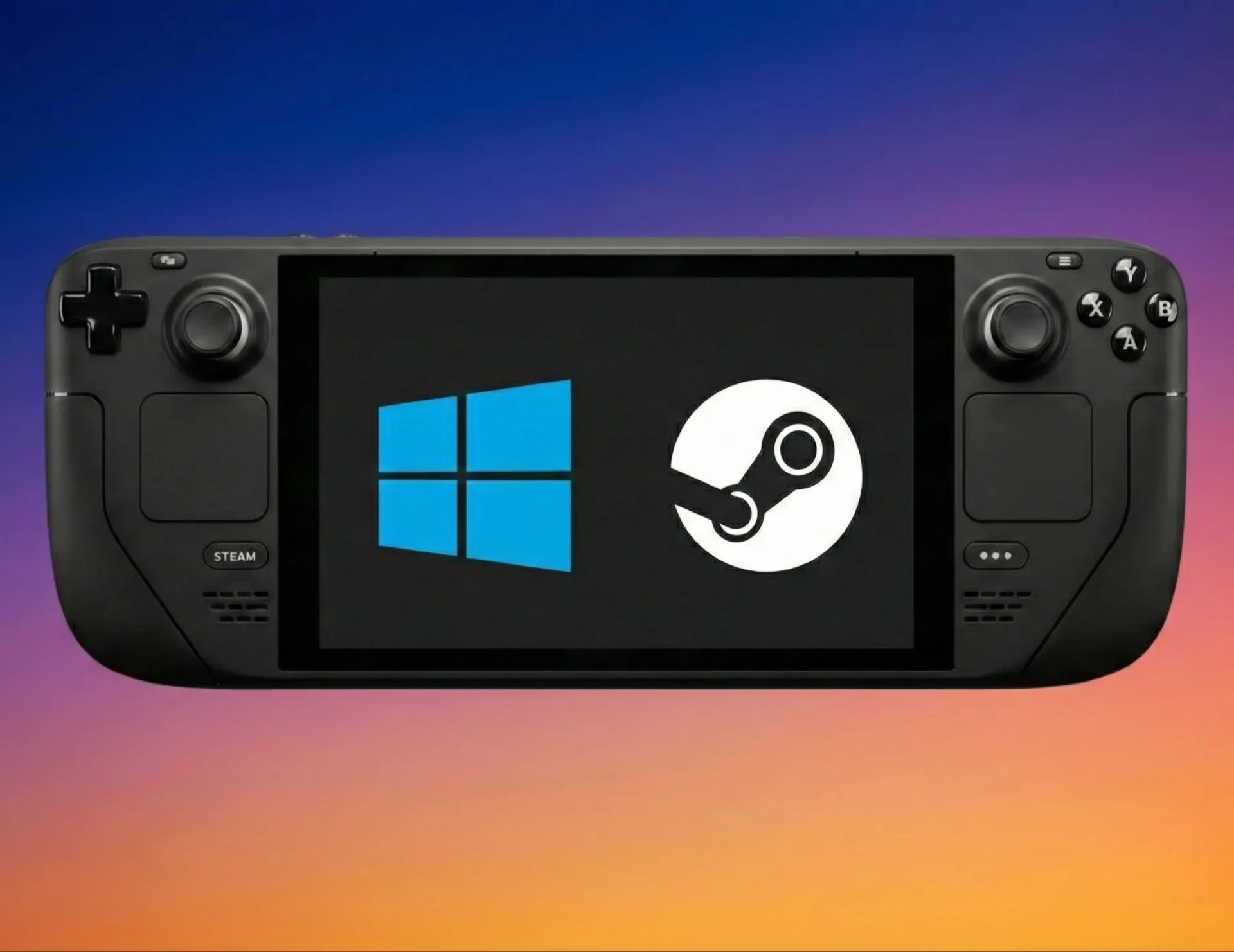
Le Steam Deck, la console portable pionnière de Valve, a radicalement changé nos attentes en matière de jeu nomade grâce à son système SteamOS optimisé et son intégration parfaite avec la bibliothèque Steam. Cependant, comme c'est souvent le cas dans l'univers de la tech, même les systèmes les plus innovants finissent par montrer des limites pratiques. Tous les jeux ou applications PC ne fonctionnent pas parfaitement (voire pas du tout) sur SteamOS, qui est basé sur Linux. Cela exclut notamment des fonctionnalités majeures comme le catalogue Xbox Game Pass. C’est ici que l’idée du dual-boot (double démarrage) entre en scène.
Bien que Valve n'ait pas encore publié d'assistant officiel pour le dual-boot, l'entreprise affirme que le Steam Deck est "parfaitement capable" de faire tourner Windows aux côtés de SteamOS. Nous restons toutefois prudents face à cette affirmation : dans le jargon technique, "capable" rime souvent avec "parcours du combattant". Ce guide a pour but de vous accompagner dans ce processus complexe afin de vous permettre de profiter du meilleur des deux mondes : l'expérience fluide de SteamOS et la compatibilité étendue de Windows.
Attention : Cette procédure est complexe et nous la recommandons uniquement aux passionnés ou aux utilisateurs ayant une solide expérience dans l'installation de systèmes d'exploitation. Notez que le support de Valve ne couvre explicitement pas les problèmes rencontrés sous Windows sur le Steam Deck. Avancez avec prudence et, surtout, sauvegardez vos données importantes avant de commencer.
Pourquoi choisir le Dual-Boot ? Peser les avantages
Avant de plonger dans la technique, examinons les raisons qui pourraient vous pousser à tenter cette aventure exigeante mais potentiellement gratifiante.
La puissance de SteamOS : La vision de Valve pour le hardware portable
SteamOS, une version modifiée d'Arch Linux, est conçu spécifiquement pour le jeu sur Steam Deck. Pour nous, le pari est réussi. Le système offre des avantages clés qui définissent l'expérience utilisateur :
- Performances optimisées : Dans la plupart des jeux, SteamOS surpasse Windows sur le Steam Deck. Par exemple, God of War s'est révélé jusqu'à 22,3 % plus rapide sur SteamOS lors de benchmarks. Ce gain se traduit par une meilleure fluidité et une gestion plus efficace des ressources matérielles.
- Intégration native des contrôleurs : Les commandes intégrées du Deck fonctionnent parfaitement dès le démarrage, contrairement à Windows où la configuration initiale est laborieuse.
- Expérience console : L'interface est pensée pour le jeu, avec des menus simplifiés et un accès instantané à Steam, tout en gardant la flexibilité d'un PC en arrière-plan.
- Réglages rapides natifs : Vous pouvez ajuster la consommation et les performances à la volée via le menu "Quick Settings", une fonctionnalité qui manque cruellement à Windows.
- Efficacité : SteamOS est un système léger et visuellement réussi, méticuleusement optimisé pour l'architecture unique du Steam Deck.
La polyvalence de Windows : Débloquer l'écosystème PC
Si SteamOS brille par son optimisation, Windows offre des arguments de poids pour un public plus large :
- Accès au Game Pass : C'est souvent l'argument numéro un. Le dual-boot ouvre les portes de l'immense catalogue Xbox Game Pass, un élément essentiel du paysage vidéoludique moderne absent de SteamOS.
- Compatibilité logicielle étendue : Au-delà du jeu, Windows permet d'utiliser des outils de productivité comme Photoshop ou Microsoft Office, transformant le Deck en un véritable mini-PC ultra-portable.
- Logiciels Anti-Cheat : C'est le point noir de Linux. Certains titres populaires comme Destiny 2 imposent des logiciels anti-triche (Battleye) qui ne tournent pas sur SteamOS. Windows règle le problème et ouvre l'accès au multijoueur en ligne de ces jeux.
- Meilleur support tactile : Windows 11 propose une interface tactile bien plus réactive et ergonomique que les versions précédentes, même si elle n'est pas encore parfaite pour un format console.
- Amélioration des pilotes : Les dernières versions de Windows 11 intègrent désormais une meilleure gestion du Bluetooth et du Wi-Fi dès l'installation, facilitant la configuration initiale.
Les contraintes du Dual-Boot : Le prix de la polyvalence
Le dual-boot impose des compromis qu'il est indispensable de connaître :
- Perte de performance : Windows est plus lourd que SteamOS et consomme plus de ressources système pour ses propres processus. Même si certains jeux tournent correctement, l'expérience globale reste moins fluide, notamment parce que Windows ne profite pas des optimisations spécifiques de Valve (comme le pré-chargement des shaders).
- Absence de réglages rapides : Vous perdez le menu de réglages rapides de SteamOS. Des outils tiers comme Handheld Companion existent, mais attention : l'utilisation de fonctionnalités de contrôle du ventilateur ou du TDP via ces outils peut être détectée comme une triche et entraîner des bannissements sur certains jeux en ligne.
- Problèmes de contrôleur au démarrage : Sur une installation fraîche de Windows, les boutons du Steam Deck ne seront pas reconnus immédiatement. Il faudra installer Steam et des pilotes communautaires pour les activer.
- Gestion du démarrage (Bootloader) : Windows a tendance à s'approprier le démarrage de la console, s'imposant comme système par défaut. L'utilisation d'un gestionnaire de démarrage tiers comme rEFInd est, selon nous, indispensable pour basculer facilement d'un OS à l'autre.
- Espace de stockage : Windows 11 nécessite environ 32 Go, mais nous recommandons au moins 64 Go pour les mises à jour. Le dual-boot est donc conseillé sur les modèles 256 Go ou 512 Go. Évitez d'installer Windows sur une carte microSD : les performances seraient médiocres et la durée de vie de la carte serait drastiquement réduite.
- Installation "de travers" : L'installateur Windows s'affiche par défaut en mode portrait. Vous devrez pencher la tête jusqu'à pouvoir modifier l'orientation dans les paramètres.
Avant de commencer : Prérequis et précautions
Préparer votre Steam Deck pour Windows demande du matériel spécifique et une bonne dose de méthode.
Modèles recommandés
- Steam Deck (LCD original) ou OLED : Le modèle LCD est plus simple à gérer car les pilotes sont disponibles depuis longtemps. Le modèle OLED est compatible, mais nécessite des pilotes spécifiques fournis par Valve. Au début, certains pilotes (Audio, Bluetooth) manquaient pour l'OLED, mais Valve a depuis régularisé la situation.
Matériel nécessaire
- Hub USB-C / Dock : Indispensable. Vous devrez brancher plusieurs périphériques (clés USB, clavier, souris) tout en chargeant la console.
- Recommandations : Hub UGREEN 6-en-1 ou le Dock officiel/JSAUX.
- Clés USB :
- Minimum : Deux clés d'au moins 8 Go (16 Go recommandés).
- Une pour l'installateur Windows.
- Une pour l'outil de partitionnement (GParted) ou l'image de récupération SteamOS.
- Clavier et souris sans fil (avec dongle) : Très fortement recommandés pour naviguer dans l'installation de Windows, le tactile étant capricieux au début.
- Carte MicroSD (Optionnelle) : Utile pour flasher l'image de récupération de Valve.
- Rappel important : N'installez pas Windows sur la carte SD pour un usage quotidien.
- Un autre PC sous Windows : Presque obligatoire pour créer facilement vos supports d'installation avec des outils comme Rufus.
Logiciels indispensables
- ISO Windows 11 : Version 22H2 ou plus récente pour un meilleur support tactile.
- Image de récupération Steam Deck : Disponible sur le site officiel de Valve, cruciale pour redimensionner les partitions.
- Logiciel de partitionnement : GParted Live USB (version 1.6.0-3 recommandée) pour un contrôle total des partitions.
- Outils de création de clé bootable : Rufus (sur PC) ou Balena Etcher (pour l'image SteamOS).
- Pilotes Windows pour Steam Deck : À télécharger sur le site de Valve (APU, Wi-Fi, Bluetooth, SD, Audio) avant de commencer.
- rEFInd : Le gestionnaire de démarrage pour choisir votre OS au lancement.
- Outil Dual Boot Fix : Pour empêcher Windows de désactiver rEFInd à chaque mise à jour.
Le guide étape par étape
Étape 1 : Préparation des supports de démarrage
- Téléchargez l'ISO de Windows 11 sur le site de Microsoft.
- Créez la clé USB Windows : Utilisez Rufus sur votre PC pour flasher l'ISO sur votre première clé USB.
- Préparez l'image de récupération Valve : Utilisez Balena Etcher pour mettre l'image de récupération SteamOS sur votre deuxième clé (ou carte SD).
- Stockez les pilotes : Mettez tous les pilotes téléchargés sur une clé USB à part (ou sur celle de Windows si vous avez de la place) pour les avoir sous la main une fois Windows installé.
Étape 2 : Partitionner le SSD interne — Faire de la place
C'est l'étape la plus délicate. Une erreur ici peut effacer vos jeux SteamOS.
- Branchez votre Dock avec le clavier, la souris et le support de récupération SteamOS.
- Démarrez sur le support de récupération :
- Éteignez le Deck.
- Maintenez Volume Bas et appuyez sur Power. Relâchez Power au "bip" mais gardez Volume Bas.
- Sélectionnez votre clé USB dans le menu qui s'affiche.
- Ouvrez le gestionnaire de partitions :
- Une fois sur le bureau de récupération, lancez KDE Partition Manager (ou GParted si vous utilisez cette version).
- Redimensionnez la partition :
- Cherchez la partition (la plus grande).
- Réduisez-la pour libérer de l'espace pour Windows (comptez au moins 64 Go, voire plus selon vos besoins).
- Laissez l'espace libéré en "Unallocated" (non alloué) ou créez une partition NTFS.
- Appliquez et redémarrez : Validez les changements et éteignez la console.
Étape 3 : Installer Windows 11
- Branchez la clé USB d'installation Windows et démarrez dessus (Volume Bas + Power).
- Suivez les instructions : L'écran sera en portrait. Utilisez votre souris.
- Type d'installation : Choisissez "Personnalisée : installer uniquement Windows (avancé)".
- Sélectionnez la partition : Choisissez l'espace vide que vous avez créé à l'étape précédente.
- ATTENTION : Ne supprimez aucune autre partition, sous peine d'effacer SteamOS !
- Configuration initiale : Une fois Windows installé, allez dans les paramètres d'affichage pour remettre l'écran en mode Paysage.
Étape 4 : Installation des pilotes et outils
Windows ne peut pas utiliser le matériel du Deck sans les pilotes officiels.
- Installez les pilotes Valve : APU, Wi-Fi, Bluetooth, etc. Redémarrez souvent.
- Installez Steam : Lancez-le pour que les contrôles de base commencent à fonctionner.
- Outils communautaires : Pour utiliser la manette dans les jeux hors Steam (Game Pass), installez des outils comme SWICD ou Handheld Companion. Soyez prudents avec ces derniers si vous jouez en ligne (risque d'anti-cheat).
Étape 5 : Installer rEFInd pour un basculement fluide
Sans cela, Windows démarrera toujours en premier, ce qui est frustrant.
- Retournez sur SteamOS (Mode Bureau) : Redémarrez en maintenant Volume Bas + Power pour choisir SteamOS.
- Installez rEFInd : Suivez les scripts communautaires disponibles sur GitHub pour SteamOS. Cela créera un menu graphique au démarrage pour choisir entre l'icône Steam et l'icône Windows.
- Dual Boot Fix (sous Windows) : De retour sous Windows, lancez cet outil pour empêcher Windows de "voler" la priorité au démarrage lors des prochaines mises à jour.
Dépannage et problèmes courants
- Windows démarre tout seul : Vérifiez l'installation du "Dual Boot Fix". Vous pouvez aussi forcer le démarrage sur SteamOS via le BIOS (Volume Haut + Power).
- Contrôles inactifs sous Windows : Assurez-vous que Steam est lancé ou que vos pilotes SWICD sont bien configurés.
- Performances décevantes : C'est normal dans une certaine mesure. Fermez les applications inutiles en arrière-plan sous Windows.
- Problèmes sur modèle OLED : Vérifiez bien que vous avez les pilotes spécifiques "OLED" sur le site de Valve, car les composants Wi-Fi et Audio diffèrent du modèle LCD.
Verdict : Le Dual-Boot en vaut-il la peine ?
Installer Windows sur son Steam Deck décuple les possibilités de la machine, notamment pour les abonnés au Game Pass et les joueurs de titres compétitifs protégés par anti-cheat. Pour nous, si vous êtes un utilisateur averti et que vous acceptez de passer du temps en maintenance technique, l'effort en vaut la peine.
Cependant, pour l'utilisateur lambda, la complexité, les risques de perte de données et les performances moindres sous Windows peuvent gâcher l'expérience. Valve continue de privilégier SteamOS, et tant qu'un outil de dual-boot officiel n'existe pas, cette pratique reste réservée à ceux qui veulent transformer leur Deck en un véritable couteau suisse numérique, quitte à sacrifier un peu de la simplicité "console" originale.



Commentaires