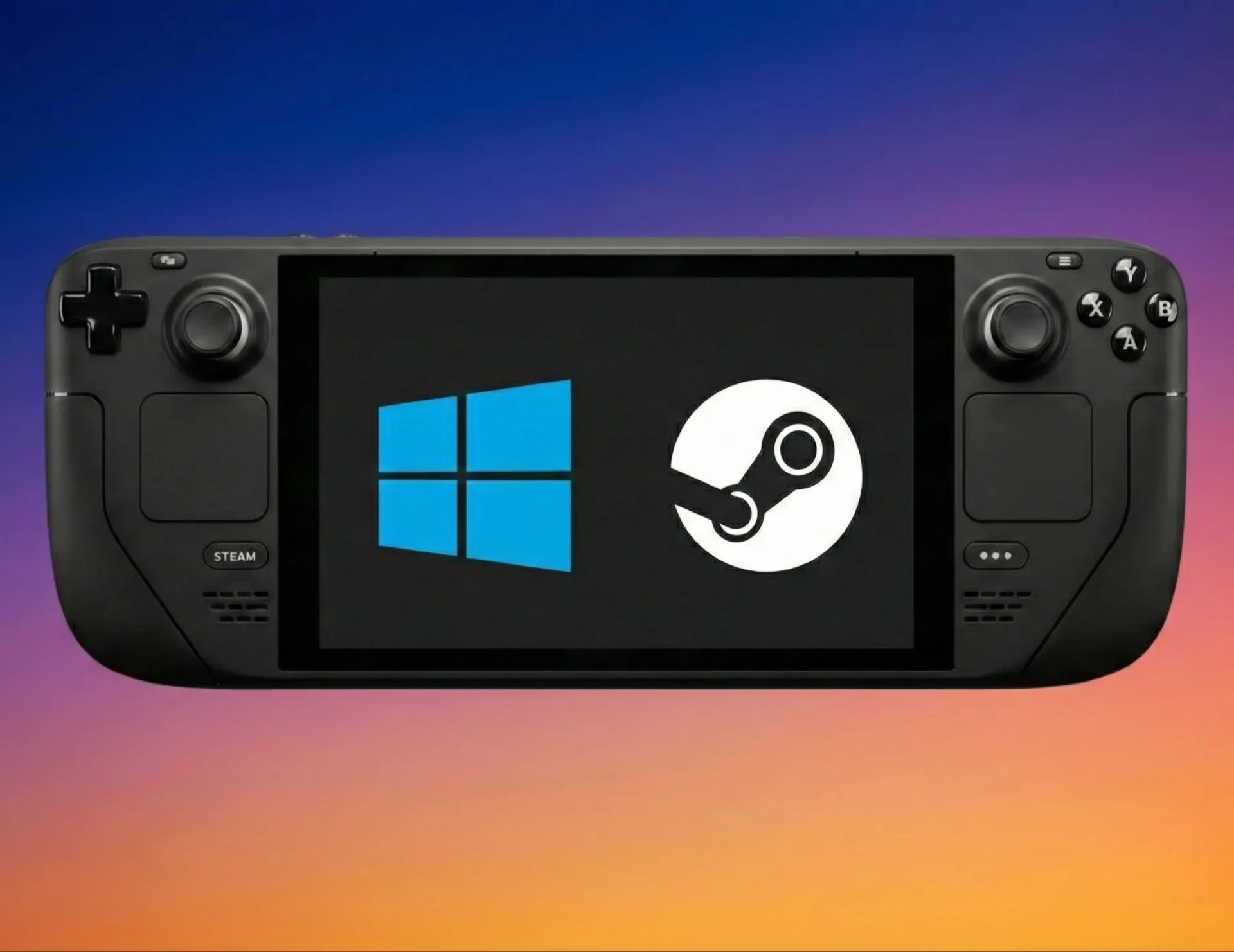
El Steam Deck, la innovadora consola portátil de Valve, ha redefinido nuestras expectativas sobre el juego portátil gracias a su sistema SteamOS optimizado y su integración total con la biblioteca de Steam. Sin embargo, como ocurre a menudo en el mundo tecnológico, incluso los sistemas más dedicados revelan sus limitaciones prácticas. No todos los juegos o aplicaciones de PC funcionan a la perfección (o simplemente no funcionan) en SteamOS basado en Linux, lo que deja fuera funciones críticas como el extenso catálogo de Xbox Game Pass. Aquí es donde entra en juego el concepto del "dual-boot" o arranque dual.
Aunque Valve aún no ha lanzado un asistente oficial de arranque dual, la compañía afirma que el Steam Deck es "perfectamente capaz" de ejecutar Windows junto a SteamOS. Nosotros, sin embargo, miramos esta afirmación con ojos críticos, entendiendo que "capaz" suele traducirse en un proceso complejo para el usuario. Esta guía tiene como objetivo navegar por ese intrincado camino, ofreciendo una ruta para ejecutar ambos sistemas operativos y obtener, en teoría, lo mejor de ambos mundos: la experiencia fluida de SteamOS y la amplia compatibilidad de Windows.
Advertencia: Este proceso es genuinamente complejo y solo lo recomendamos para entusiastas o personas con experiencia considerable instalando sistemas operativos. Ten en cuenta que el equipo de soporte de Valve no cubre problemas encontrados al ejecutar Windows en el Steam Deck. Procede con extrema precaución y, lo más importante, asegúrate de hacer una copia de seguridad de tus datos esenciales antes de empezar.
¿Por qué el arranque dual? Evaluando las ventajas
Antes de entrar en los detalles técnicos, exploremos las razones de peso para emprender esta desafiante tarea.
El poder de SteamOS: La visión de Valve para portátiles
SteamOS, una versión modificada de Arch Linux, está diseñado específicamente para jugar en el Steam Deck. Ofrece varias ventajas clave que definen la experiencia central del dispositivo:
- Rendimiento optimizado: En la mayoría de los juegos, SteamOS ofrece un mejor rendimiento que Windows. Por ejemplo, se ha reportado que God of War funciona hasta un 22.3% más rápido en SteamOS en diversas pruebas. Esto se traduce en tasas de fotogramas más estables.
- Integración nativa del mando: El sistema operativo funciona perfectamente con los controles integrados del Deck desde el primer segundo.
- Experiencia dedicada: Ofrece una interfaz tipo consola, con menús enfocados en juegos y acceso instantáneo a la biblioteca de Steam, manteniendo la flexibilidad de un PC de fondo.
- Ajustes rápidos nativos: Los ajustes de energía y rendimiento sobre la marcha mediante el menú de Ajustes Rápidos son accesibles con un solo toque, algo de lo que Windows carece de forma nativa.
- Eficiencia: Consideramos que SteamOS es un sistema visualmente atractivo y eficiente, meticulosamente optimizado para el hardware único del Steam Deck.
La versatilidad de Windows: Desbloqueando el ecosistema PC
Si bien SteamOS brilla en su experiencia curada, Windows ofrece ventajas innegables:
- Acceso a Game Pass: Para muchos, este es el motivo principal. El arranque dual desbloquea la enorme biblioteca de Xbox Game Pass, una pieza crítica del gaming moderno ausente en SteamOS.
- Compatibilidad de software más amplia: Más allá de los juegos, Windows permite usar aplicaciones de productividad como Photoshop, Lightroom o Microsoft Office, convirtiendo al Deck en un mini-PC muy capaz.
- Compatibilidad con Anti-Cheat: Una realidad frustrante para los usuarios de Linux es que títulos populares como Destiny 2 requieren software antitrampas que no funciona en Linux. Windows evita este problema por completo.
- Soporte táctil mejorado: Windows 11 ofrece un soporte táctil más sólido que su predecesor, lo cual es una mejora bienvenida para una pantalla de este tamaño.
- Soporte de drivers actualizado: Las versiones más recientes de Windows 11 incluyen soporte mejorado para Bluetooth y Wi-Fi desde el primer momento.
Consideraciones importantes: El coste de la versatilidad
El arranque dual es un compromiso, y debemos reconocer los sacrificios que implica:
- Impacto en el rendimiento: Windows suele consumir más recursos, lo que puede resultar en un rendimiento inferior en comparación con SteamOS. SteamOS cuenta con optimizaciones específicas, como el pre-almacenamiento de sombreadores (shaders), que Windows no tiene.
- Sin ajustes rápidos nativos: Perderás el menú intuitivo de SteamOS para ajustar el TDP o los ventiladores. Existen herramientas de terceros como Handheld Companion, pero cuidado: el uso de sus funciones de "explotación de kernel" con juegos que usan anti-cheat puede resultar en baneos de cuenta.
- Problemas iniciales con el mando: En una instalación limpia de Windows, el mando del Deck no funcionará correctamente hasta que instales Steam y drivers específicos de la comunidad.
- Conflictos en el orden de arranque: Windows tiende a "secuestrar" el gestor de arranque, poniéndose como opción predeterminada. Un gestor de terceros como rEFInd es, a nuestro juicio, esencial.
- Demanda de almacenamiento: Una instalación limpia de Windows 11 requiere unos 32GB, pero recomendamos al menos 64GB para actualizaciones. Esto hace que el dual-boot sea más práctico en modelos de 256GB o 512GB. Instalar Windows en una microSD no es recomendable por su baja velocidad y corta vida útil.
- Curiosidades de la instalación: El instalador de Windows aparecerá en modo vertical (portrait), lo que requiere una rotación manual tras la instalación.
Antes de empezar: Requisitos previos y advertencias
Prepararse para el dual-boot requiere hardware específico, software y una buena dosis de cautela.
Modelos de Steam Deck recomendados
- Steam Deck (Original LCD) o Steam Deck OLED: Ambos pueden configurarse con arranque dual. No obstante, el modelo OLED requiere drivers específicos de Valve para Windows (Bluetooth, audio, GPU). Al principio, estos drivers no estaban disponibles, pero Valve ya ha lanzado los paquetes necesarios.
Hardware necesario: Tu kit de herramientas
- Dock o Hub USB-C: Imprescindible para conectar varios dispositivos USB (pendrives, teclado, ratón) y el cargador al mismo tiempo.
- Memorias USB (Pendrives):
- Mínimo dos unidades de al menos 8GB (recomendamos 16GB).
- Una para el instalador de Windows.
- Otra para la herramienta de particionado (GParted) o la imagen de recuperación de Valve.
- Teclado y ratón inalámbricos: Muy recomendados para navegar por los instaladores, ya que la pantalla táctil puede ser errática durante la configuración.
- Tarjeta MicroSD (Opcional): Puede usarse para la imagen de recuperación de SteamOS, ya que suele tener mayor tasa de éxito al arrancar que algunos pendrives.
- Aviso crítico: No instales Windows para uso diario en una microSD; el rendimiento será deficiente.
- Otro PC con Windows: Prácticamente obligatorio para crear los medios de arranque usando herramientas como Rufus.
Software necesario: El arsenal digital
- ISO de Windows 11: Recomendamos la versión 22H2 o más reciente. Algunos usuarios prefieren Tiny11 por ser una versión aligerada que consume menos recursos.
- Imagen de recuperación de Steam Deck: El disco oficial de Valve para tareas de reparación y redimensionamiento de discos.
- Software de particionado:
- GParted Live USB: La versión 1.6.0-3 es conocida por funcionar bien en el Deck.
- Herramientas de creación de medios: Rufus (para Windows), Balena Etcher (para Linux/SteamOS) o WinDiskWriter (para Mac).
- Drivers de Windows para Steam Deck: Descárgalos de la web oficial de Valve antes de empezar.
- rEFInd: Un gestor de arranque gráfico para elegir entre SteamOS y Windows al encender.
- Herramienta Dual Boot Fix: Esencial para evitar que Windows se apropie del orden de arranque tras cada actualización.
- Drivers de mando de la comunidad: SWICD, ViGEm Bus driver y Tetherscript son necesarios para que el mando del Deck funcione en juegos no pertenecientes a Steam.
Guía paso a paso para el arranque dual
Paso 1: Preparar los medios de arranque
- Descarga la ISO de Windows 11 y usa Rufus para grabarla en un pendrive.
- Descarga la imagen de recuperación de Valve y usa Balena Etcher para grabarla en el segundo pendrive o tarjeta microSD.
- Descarga los drivers oficiales de Valve y guárdalos en una carpeta dentro del pendrive de instalación de Windows.
Paso 2: Particionar el SSD interno — Haciendo espacio
Este paso es delicado. Vamos a reducir el espacio de SteamOS para dárselo a Windows.
- Conecta el Hub USB-C con la imagen de recuperación, teclado y ratón.
- Apaga el Deck. Mantén pulsado Volumen Menos y pulsa el botón de Encendido. Suelta Encendido pero mantén Volumen Menos hasta ver el menú de arranque. Elige tu unidad de recuperación.
- Una vez en el escritorio de recuperación, abre KDE Partition Manager (o GParted si usas esa herramienta).
- Localiza la partición de SteamOS y redúcela (Shrink). Deja un espacio libre de al menos 64GB (o más si planeas instalar muchos juegos en Windows).
- Aplica los cambios y apaga el dispositivo.
Paso 3: Instalar Windows 11
- Conecta el pendrive con el instalador de Windows y arranca desde él (Volumen Menos + Encendido).
- El instalador aparecerá de lado (en vertical). Tendrás que inclinar la cabeza o el Deck.
- Selecciona "Instalación personalizada". Elige el Espacio no asignado que creaste en el paso anterior.
- ADVERTENCIA CRÍTICA: No borres ninguna de las otras particiones existentes, o eliminarás SteamOS.
- Sigue los pasos de configuración de Windows. Usa el teclado y ratón, ya que el mando no funcionará todavía.
- Una vez en el escritorio, ve a Configuración > Sistema > Pantalla y cambia la orientación a Horizontal.
Paso 4: Instalar Drivers y Software esencial
- Instala todos los drivers de Valve que descargaste (APU, Wi-Fi, BT, SD, Audio). Reinicia cuando sea necesario.
- Instala Steam en Windows.
- Para juegos fuera de Steam (como Game Pass), instala SWICD y el driver ViGEm Bus. Esto hará que Windows reconozca los controles del Deck como un mando de Xbox.
Paso 5: Instalar el gestor de arranque (rEFInd)
Para no tener que pulsar combinaciones de botones cada vez que quieras cambiar de sistema:
- Reinicia en SteamOS (Desktop Mode).
- Configura una contraseña de si no la tienes (en Ajustes de Usuario).
- Instala rEFInd siguiendo los scripts de la comunidad disponibles en GitHub.
- Vuelve a Windows e instala la herramienta Dual Boot Fix. Esto creará una tarea programada que asegura que rEFInd sea siempre la prioridad, evitando que Windows se "salte" el menú de selección.
Solución de problemas comunes
- Windows arranca siempre directamente: Reinstala el Dual Boot Fix en Windows o comprueba el orden de arranque en la BIOS (Volumen Más + Encendido).
- El mando no funciona en Windows: Asegúrate de que Steam esté cerrado si vas a usar SWICD, o viceversa. Los conflictos entre drivers son comunes.
- Rendimiento pobre: Comprueba que has instalado el driver de la APU de Valve. Recuerda que Windows siempre tendrá un poco más de carga de sistema que SteamOS.
Conclusión: ¿Vale la pena la complejidad?
El arranque dual en el Steam Deck desbloquea un mundo de posibilidades, uniendo lo mejor de una consola con la versatilidad total de un PC. Para aquellos que necesitan acceso a Xbox Game Pass o juegos con sistemas anti-cheat específicos, el esfuerzo merece la pena.
Sin embargo, para el usuario medio, la complejidad, el riesgo de pérdida de datos y la falta de optimización oficial de Valve para Windows pueden ser obstáculos importantes. Valve sigue centrada en SteamOS, y aunque ofrecen drivers, no optimizan la experiencia de Windows activamente.
Si decides seguir adelante, transforma tu Steam Deck con paciencia. Una vez configurado, tendrás en tus manos el dispositivo portátil más adaptable del mercado. ¡Disfruta de tu nueva libertad de juego!


Comentarios