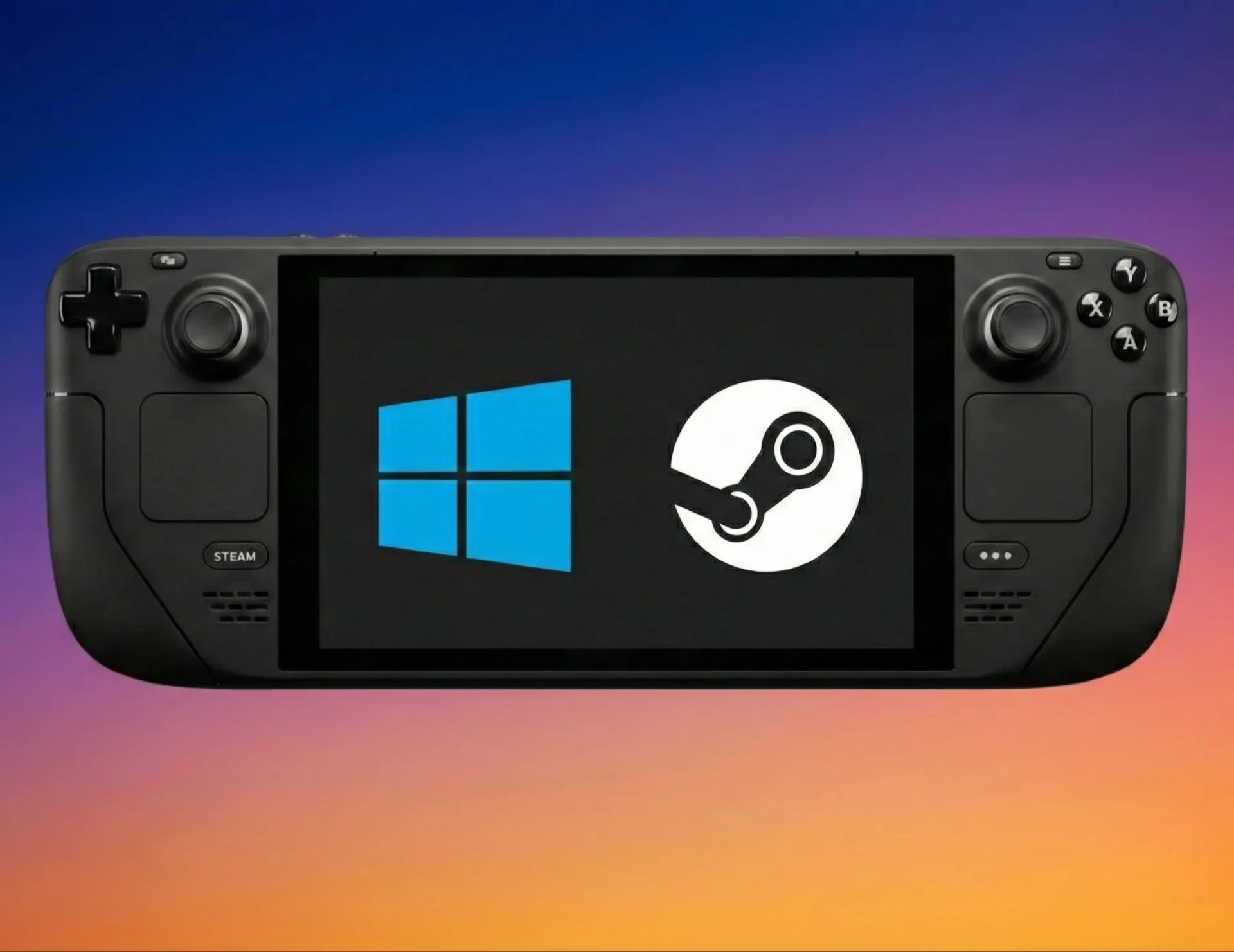
O Steam Deck, o PC portátil pioneiro da Valve, sem dúvida redefiniu nossas expectativas para jogos móveis com seu SteamOS otimizado e integração profunda com a biblioteca Steam. No entanto, como ocorre frequentemente no mundo da tecnologia, mesmo os sistemas dedicados mais inovadores acabam revelando suas limitações práticas. Nem todos os jogos ou aplicativos de PC rodam perfeitamente — ou sequer funcionam — no SteamOS baseado em Linux, deixando de fora recursos cruciais como o vasto catálogo do Xbox Game Pass. É aqui que a ideia do dual-boot (inicialização dupla) entra em cena.
Embora a Valve, para nossa decepção, ainda não tenha lançado um assistente oficial de dual-boot, a empresa afirma que o Steam Deck é "perfeitamente capaz" de rodar o Windows junto com o SteamOS. Nós, contudo, encaramos essa afirmação com um olhar crítico, entendendo que "capaz" muitas vezes significa uma jornada complexa para o usuário. Este guia visa navegar por esse processo intrincado, oferecendo um caminho para executar ambos os sistemas operacionais e, teoricamente, entregar o melhor dos dois mundos: a experiência de jogo fluida do SteamOS e a compatibilidade universal do Windows.
Aviso: Este processo é genuinamente complexo e recomendamos apenas para entusiastas ou pessoas com experiência considerável na instalação de sistemas operacionais. Esteja ciente de que a equipe de suporte da Valve explicitamente não cobre problemas encontrados ao rodar o Windows no Steam Deck, deixando os usuários por conta própria. Prossiga com extrema cautela e, fundamentalmente, certifique-se de fazer um backup de todos os seus dados essenciais antes de começar.
Por que fazer Dual-Boot? Pesando as Vantagens
Antes de mergulharmos nos detalhes técnicos, vamos explorar os motivos convincentes que podem levar alguém a encarar este desafio potencialmente recompensador.
O Poder do SteamOS: A Visão da Valve para Portáteis
O SteamOS, uma versão modificada do Arch Linux, foi construído especificamente para jogos no Steam Deck e, na nossa visão, cumpre muito bem esse papel. Ele oferece várias vantagens importantes que definem a experiência central do dispositivo:
- Desempenho Otimizado: Na maioria dos jogos, o SteamOS entrega consistentemente um desempenho superior em comparação ao Windows no Steam Deck. Por exemplo, God of War chega a rodar até 22,3% mais rápido no SteamOS em benchmarks. Isso não é apenas um número; traduz-se em taxas de quadros mais estáveis e uma experiência mais agradável em títulos exigentes.
- Integração Nativa de Controles: O sistema operacional funciona perfeitamente com os controles embutidos do Deck desde o momento em que você liga o aparelho, um contraste nítido com as dificuldades iniciais do Windows.
- Experiência Dedicada de Console: Ele oferece uma interface de usuário semelhante à de um console, com menus focados em jogos e acesso instantâneo à sua biblioteca, mantendo a flexibilidade subjacente de um PC.
- Configurações Rápidas Nativas: Ajustes de energia e desempenho em tempo real através do menu de Configurações Rápidas estão a um toque de distância, um recurso que o Windows não possui nativamente.
- Eficiência: Consideramos o SteamOS um sistema eficiente e visualmente atraente, meticulosamente otimizado para o hardware único do Steam Deck.
A Versatilidade do Windows: Desbloqueando o Ecossistema PC
Embora o SteamOS brilhe em sua experiência curada, o Windows oferece vantagens inegáveis que atraem um público mais amplo:
- Acesso ao Game Pass: Para muitos, este é o principal motivo. O dual-boot desbloqueia a extensa biblioteca do Xbox Game Pass, uma peça crítica do cenário de jogos moderno que faz falta no SteamOS.
- Ampla Compatibilidade de Software: Além dos jogos, o Windows oferece acesso a um ecossistema vasto de aplicativos de produtividade como Photoshop, Lightroom e Microsoft Office, transformando o Deck em um mini-PC surpreendentemente capaz.
- Compatibilidade com Anti-Cheat: Uma realidade frustrante para jogadores de Linux é que certos títulos populares como Destiny 2 exigem softwares anti-cheat específicos que simplesmente não rodam no Linux. O Windows ignora isso completamente, abrindo as portas para o multiplayer online.
- Melhor Suporte a Telas Sensíveis ao Toque: O Windows 11, particularmente a versão 22H2, geralmente oferece um suporte melhor ao touchscreen que seu antecessor. Embora ainda não seja perfeito para um portátil, é um passo na direção certa.
- Suporte a Drivers Aprimorado: As versões mais recentes do Windows 11 agora contam com suporte aprimorado para drivers de Bluetooth e Wi-Fi nativamente, resolvendo algumas dores de cabeça iniciais dos primeiros usuários do Windows no Deck.
Considerações Importantes: O Custo da Versatilidade
O dual-boot é uma troca, e devemos reconhecer os compromissos inerentes ao rodar o Windows no seu Steam Deck:
- Impacto no Desempenho: O Windows geralmente acarreta uma penalidade de desempenho em comparação ao SteamOS, exigindo mais processamento apenas para manter o sistema operacional funcionando. Embora alguns membros da comunidade relatem que o desempenho "não é nada ruim", nossa avaliação geral é que o SteamOS oferece uma experiência mais fluida, especialmente com otimizações como o pré-cache de shaders.
- Sem Configurações Rápidas Nativas: Você perde imediatamente o menu intuitivo do SteamOS para ajustes de TDP e ventoinha. Ferramentas de terceiros como Handheld Companion ou Steam Deck Tools podem restaurar parte dessa funcionalidade, mas reforçamos o aviso crítico: usar recursos de "kernel exploit" para controle de TDP ou ventoinha em jogos com anti-cheat pode resultar em banimentos. O consenso da comunidade sugere evitar esses ajustes durante partidas online.
- Problemas Iniciais de Controle: Em uma instalação limpa do Windows, os controles embutidos do Steam Deck provavelmente não funcionarão corretamente até que o Steam seja instalado e drivers específicos da comunidade sejam adquiridos.
- Conflitos na Ordem de Boot: O Windows tem a tendência irritante de assumir o controle do gerenciador de inicialização, tornando-se a opção padrão após a instalação. Um gerenciador de boot de terceiros, como o rEFInd, é, na nossa visão, absolutamente essencial para uma alternância sem frustrações entre os sistemas.
- Exigências de Armazenamento: Uma instalação padrão do Windows 11 requer cerca de 32GB, mas recomendamos fortemente pelo menos 64GB para acomodar atualizações e aplicativos essenciais. Isso torna o dual-boot mais prático em modelos de 256GB ou 512GB. Rodar o Windows diretamente de um cartão microSD é uma solução ruim, pois reduz drasticamente o desempenho e encurta a vida útil do cartão.
- Peculiaridades da Instalação: O instalador do Windows aparecerá inicialmente em modo retrato (vertical), exigindo uma rotação manual após a instalação. É um incômodo menor, mas indicativo de que a experiência não é nativa.
Antes de Começar: Pré-requisitos e Ressalvas Essenciais
Preparar-se para o dual-boot no Steam Deck exige hardware específico, software e uma boa dose de cautela.
Modelos Recomendados de Steam Deck
- Steam Deck (LCD Original) ou Steam Deck OLED: Embora o modelo original seja mais simples devido à disponibilidade inicial de drivers, o Steam Deck OLED também pode receber dual-boot. No entanto, o processo para o OLED exige drivers específicos fornecidos pela Valve. Observamos que, inicialmente, alguns drivers críticos (Bluetooth, áudio e velocidades de GPU) para o OLED não estavam otimizados, mas a Valve já lançou os pacotes necessários.
Hardware Necessário: Construindo sua Caixa de Ferramentas
- Dock ou Hub USB-C: Isso é inegociável. Você precisará conectar vários dispositivos USB (pendrives, teclado, mouse) e o carregador simultaneamente.
- Recomendado: Hub USB-C 6-em-1 (como UGREEN ou JSAUX) com carregamento pass-through.
- Pendrives USB:
- Mínimo: Dois pendrives de pelo menos 8GB cada (16GB recomendados).
- Um para o instalador do Windows.
- Um para a ferramenta de particionamento (ex: GParted) ou Imagem de Recuperação do Steam Deck.
- Combo de Teclado e Mouse Sem Fio: Um combo com dongle 2.4GHz é fácil de conectar via hub e altamente recomendado para navegar nos instaladores, especialmente diante do comportamento inconsistente do touchscreen no início.
- Cartão MicroSD (Opcional, mas Recomendado para Recuperação): Um cartão de alta qualidade pode ser usado para a Imagem de Recuperação do Steam Deck. Gravar a imagem no microSD costuma ter uma taxa de sucesso maior que em pendrives genéricos.
- Aviso Crítico: Reiteramos que rodar o Windows diretamente do microSD reduz o desempenho e a vida útil do hardware. Não use mídias externas para uso diário do sistema.
- Outro PC com Windows: Quase obrigatório para criar as mídias de instalação usando o Rufus de forma fácil.
Software Necessário: O Arsenal Digital
- ISO do Windows 11:
- Recomendado: Windows 11 (versão 22H2 ou mais recente) pelo melhor suporte a toque.
- Alternativa: Tiny11 (23H1), uma versão "enxuta" e sem bloatware que consome menos recursos.
- Imagem de Recuperação do Steam Deck: O disco de restauração oficial da Valve, essencial para redimensionar partições e corrigir configurações de boot.
- Software de Particionamento:
- GParted Live USB: A versão 1.6.0-3 é conhecida por bootar bem no Steam Deck. Versões mais recentes podem apresentar problemas.
- KDE Partition Manager: Acessível via Modo Desktop do SteamOS ou pelo disco de recuperação.
- Ferramentas de Criação de Mídia:
- Rufus: Para criar o pendrive do Windows no PC.
- Balena Etcher: Recomendado para criar mídias de Linux (SteamOS ou GParted).
- Drivers de Windows para Steam Deck: Drivers oficiais da Valve para APU, Wi-Fi, Bluetooth, cartão SD e áudio. Baixe-os com antecedência para o seu modelo específico (LCD ou OLED).
- rEFInd: Um gerenciador de boot EFI projetado para dispositivos SteamOS, oferecendo um menu visual para escolher o sistema ao ligar.
- Ferramenta Dual Boot Fix: Essencial para impedir que o Windows assuma a prioridade de boot e ignore o rEFInd após reinicializações.
- Drivers de Controle da Comunidade:
- ViGEm Bus driver
- Tetherscript Virtual HID Driver Kit
- Steam Windows Controller Driver (SWICD)
- Pacote Microsoft Visual C++ Redistributable
Avisos Cruciais: Prossiga com Atenção
- Perda de Dados: Instalar o Windows envolve criar novas partições. Erros podem levar à perda total de dados. FAÇA BACKUP DO SEU SSD INTERNO antes de começar.
- Queda de Energia: Uma queda de energia durante a instalação pode inutilizar o dispositivo. Certifique-se de que o Deck esteja totalmente carregado e conectado à energia.
- Banimentos por Anti-Cheat: O uso de ferramentas de terceiros como Handheld Companion para controle de TDP pode acionar sistemas anti-cheat. Recomendamos desativar esses recursos ao jogar títulos competitivos online no Windows.
- Suporte Oficial: A Valve não oferece suporte para problemas de Windows no Steam Deck. Você dependerá de fóruns da comunidade e de seu próprio conhecimento técnico.
Guia Passo a Passo para o Dual-Boot
Este guia assume que você está começando com um Steam Deck rodando SteamOS e tem acesso a outro PC para criar as mídias.
Passo 1: Preparar suas Mídias de Boot — A Fundação
- Baixe a ISO do Windows 11: Obtenha a imagem oficial no site da Microsoft.
- Crie o Pendrive do Windows: No seu PC, use o Rufus para gravar a ISO em um dos pendrives.
- Prepare a Imagem de Recuperação: Baixe a Imagem de Recuperação oficial da Valve e use o Balena Etcher para gravá-la em um cartão microSD ou no segundo pendrive.
- Baixe os Drivers: Coloque todos os drivers oficiais da Valve em um pendrive separado ou em uma pasta dentro do pendrive do Windows (se houver espaço).
Passo 2: Particionar o SSD Interno — Abrindo Espaço
Este é o passo mais arriscado. Prossiga com cautela.
- Conecte o Dock: Conecte o Hub USB-C ao Deck com energia, teclado, mouse e a mídia de recuperação/GParted.
- Inicie pelo Bootloader: Desligue o Deck. Segure Volume Menos (-) e pressione o botão Power. Solte o Power quando ouvir o sinal sonoro, mas continue segurando Volume Menos até ver o menu de boot. Selecione sua mídia de recuperação.
- Abra o Gerenciador de Partições: No ambiente de recuperação, abra o KDE Partition Manager ou o GParted.
- Redimensione a Partição : Localize a partição do SteamOS e diminua seu tamanho para liberar espaço para o Windows. Recomendamos liberar pelo menos 64GB (mais se planeja instalar muitos jogos de Game Pass).
- Crie a Nova Partição: No espaço não alocado, você pode criar uma nova partição formatada como NTFS ou deixá-la vazia para que o instalador do Windows a gerencie. Aplique as mudanças e desligue o aparelho.
Passo 3: Instalar o Windows 11 — O Novo Sistema
- Conecte o Instalador do Windows: Insira o pendrive com o Windows e inicie pelo menu de boot (Volume Menos + Power).
- Siga as Instruções: O instalador estará em modo retrato. Ao chegar no tipo de instalação, escolha "Personalizada: Instalar apenas o Windows (avançado)".
- Selecione o Espaço Liberado: Escolha a partição que você criou no Passo 2. CUIDADO: Não exclua nenhuma partição existente do SteamOS, ou você perderá o sistema original.
- Configuração Inicial: O Windows iniciará e pedirá configurações básicas. Use o teclado e mouse externos, pois os controles do Deck ainda não estarão ativos.
- Gire a Tela: Vá em Configurações > Sistema > Tela e mude a orientação para Paisagem.
Passo 4: Instalar Drivers e Software Essenciais
O Windows precisa dos drivers da Valve para funcionar minimamente bem.
- Instale os Drivers da Valve: Execute os instaladores de APU, Wi-Fi, Áudio, etc., que você baixou anteriormente. Reinicie o sistema após as instalações.
- Instale o Steam no Windows: Baixe o Steam para que o sistema comece a reconhecer os inputs básicos do controle.
- Controles da Comunidade: Instale o ViGEm Bus e o SWICD para que os botões e analógicos funcionem em jogos fora do Steam, como os do Game Pass.
Passo 5: Configurar o Gerenciador de Dual-Boot (rEFInd)
Para evitar ter que segurar botões toda vez que ligar o Deck, usaremos o rEFInd.
- Volte ao SteamOS: Reinicie o Deck e entre no SteamOS (pode ser necessário usar o menu de boot manual se o Windows sequestrar a inicialização). Vá para o Modo Desktop.
- Instale o rEFInd: Siga os scripts da comunidade para instalar o rEFInd. Ele criará uma interface gráfica bonita para escolher entre SteamOS e Windows ao ligar.
- Dual Boot Fix no Windows: Volte para o Windows e instale a ferramenta "Dual Boot Fix". Ela garante que o Windows não mude a ordem de boot sozinho após uma atualização.
Solução de Problemas Comuns
- O Windows sempre inicia direto: Verifique se o Dual Boot Fix está ativo ou reconfigure a ordem de boot na BIOS (Volume Mais + Power).
- Controles não funcionam no Windows: Certifique-se de que o SWICD ou Handheld Companion esteja rodando e que o Steam não esteja conflitando com eles.
- Desempenho baixo: Verifique se os drivers da APU foram instalados corretamente. O Windows sempre terá um "overhead" maior que o SteamOS.
Conclusão: Vale a pena o esforço?
O dual-boot no Steam Deck abre um mundo de possibilidades, unindo a praticidade do console com a liberdade total do PC. Para quem não abre mão do Xbox Game Pass ou precisa de títulos com anti-cheat rigoroso, o esforço compensa.
No entanto, para o usuário comum, a complexidade técnica e os pequenos "engasgos" do Windows em um hardware feito para Linux podem ser frustrantes. Se você decidir seguir em frente, prepare-se para investir tempo e paciência. O resultado final é um dispositivo incrivelmente versátil, verdadeiramente o "melhor de dois mundos", mas que exige um mestre técnico para mantê-lo funcionando em harmonia. Boa sorte na sua jornada de personalização!



Comentários